
Pourquoi utiliser la recherche web?
Par défaut, les modèles d’intelligence artificielle dans Munia n’effectuent pas de recherche sur internet. Ce choix est intentionnel: il vous donne un meilleur contrôle sur la provenance des informations et évite que l’IA se base sur des données non pertinentes ou incorrectes du web.
Cependant, certains types d’informations changent fréquemment et nécessitent une recherche en temps réel. La recherche web est particulièrement utile pour:
- Les subventions disponibles (provinciales et fédérales), dont les critères et les statuts évoluent régulièrement
- Les événements municipaux, qui s’ajoutent, se modifient ou prennent fin continuellement
- Toute donnée sujette à changement fréquent
Étapes
Étape 1 – Rédigez votre demande
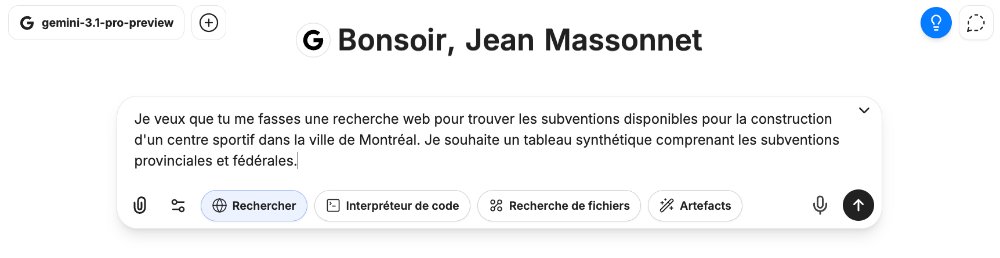
Écrivez votre prompt dans la zone de saisie. Vous pouvez utiliser la fonction microphone pour dicter votre demande.
Exemple de prompt utilisé dans la vidéo: « Je veux que tu me fasses une recherche web pour trouver les subventions disponibles pour la construction d’un centre sportif dans la ville de Montréal. Je souhaite un tableau synthétique comprenant les subventions provinciales et fédérales. »
Étape 2 – Activez la recherche web
Avant d’envoyer votre message, cliquez sur le bouton Rechercher, représenté par une icône de planète Terre. Ce bouton active la recherche sur le web pour cette requête.
Étape 3 – Lancez la recherche
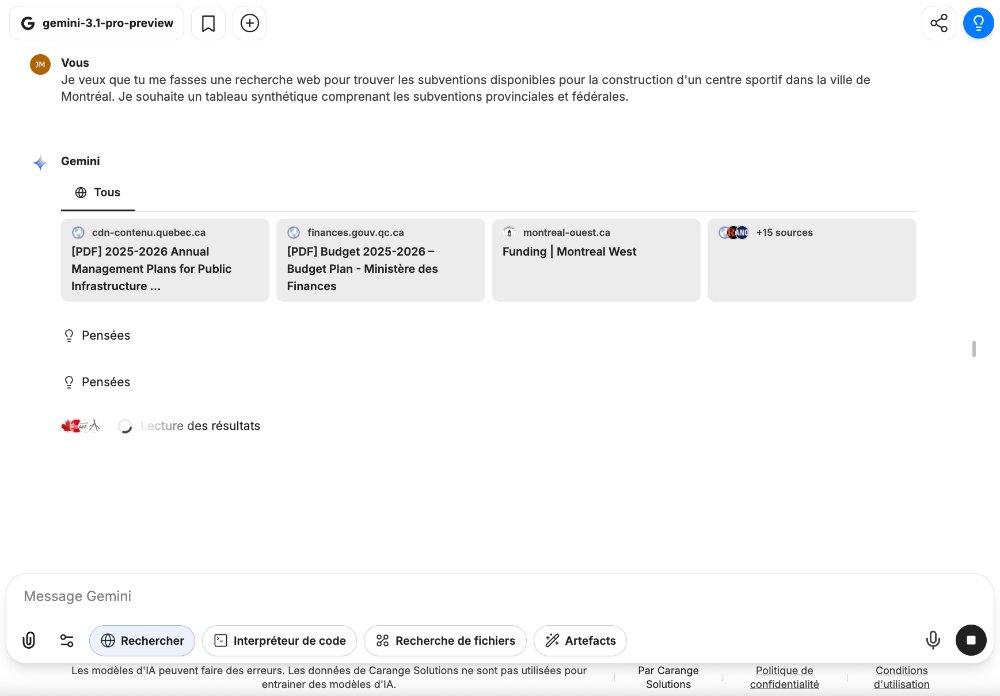
Envoyez votre message. Vous verrez apparaître en temps réel le nombre de sources consultées par l’IA (ex.: +5 sources, puis +13, puis +26 etc…). Cliquez sur ce compteur pour voir la liste complète des sources utilisées.
Étape 4 – Consultez les sources
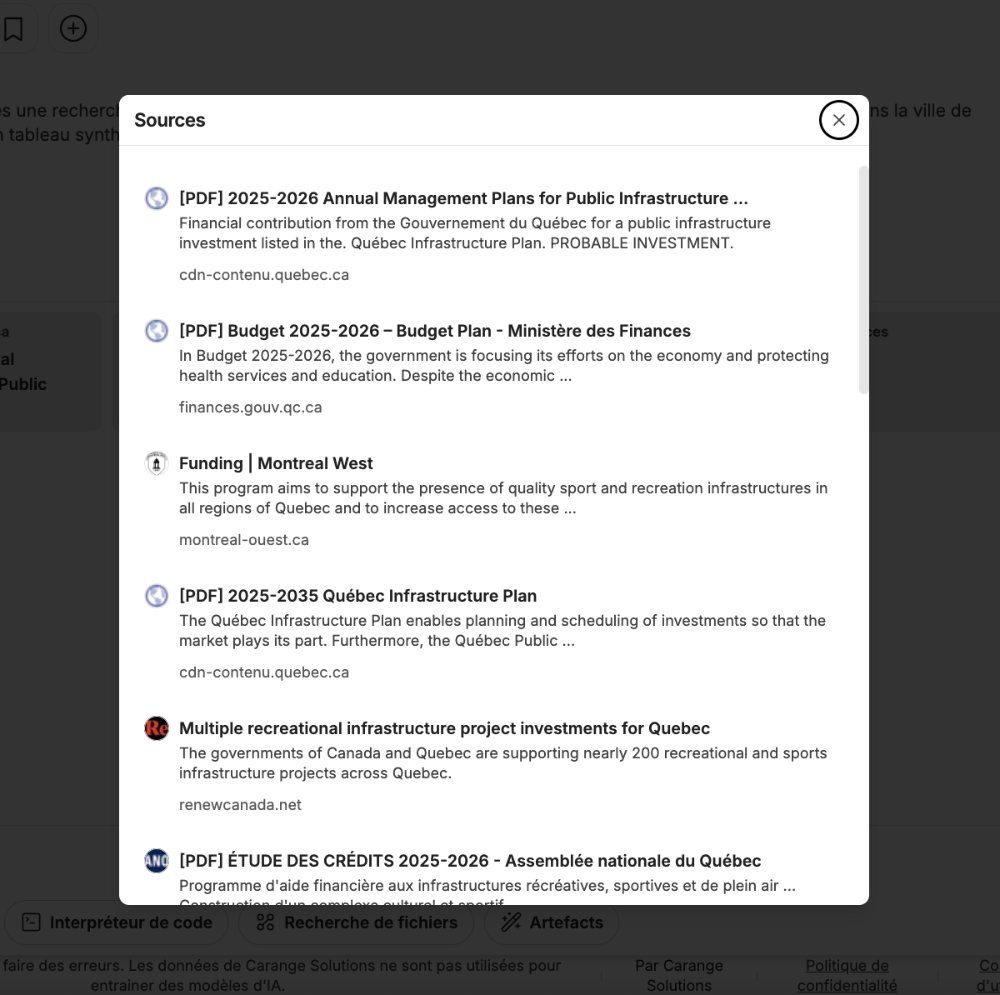
Une fois la réponse générée, vous pouvez cliquer sur chaque source pour accéder directement à la page web consultée. Cela vous permet de vérifier la fiabilité de l’information et d’aller plus loin si nécessaire.
Étape 5 – Exploitez les résultats
La réponse se présente sous forme de tableau structuré. Dans l’exemple de la vidéo, on obtient:
- Un tableau des programmes provinciaux avec les colonnes: programme, organisme responsable, type de projet couvert, bénéficiaires admissibles, aide financière, plafond et statut
- Un tableau des programmes fédéraux avec une structure similaire
- La liste des sources consultées affichée en bas de la réponse
Bon à savoir
La recherche web consomme davantage de ressources et prend plus de temps qu’une réponse standard. Réservez-la aux cas où les données doivent être récentes. Pour des questions générales ou la rédaction de documents, la recherche web n’est pas nécessaire.
Pour aller plus loin
Tutoriel suivant 9 – Gestion des conversations/strong>
