
Concepts clés
Dans Munia, vous communiquez avec l’IA en lui envoyant des prompts (aussi appelés requêtes). Un prompt, c’est simplement une consigne écrite que vous lui soumettez pour qu’elle génère une réponse. Plus votre prompt est précis, plus la réponse sera pertinente.
Étapes
Étape 1: Démarrer une nouvelle conversation
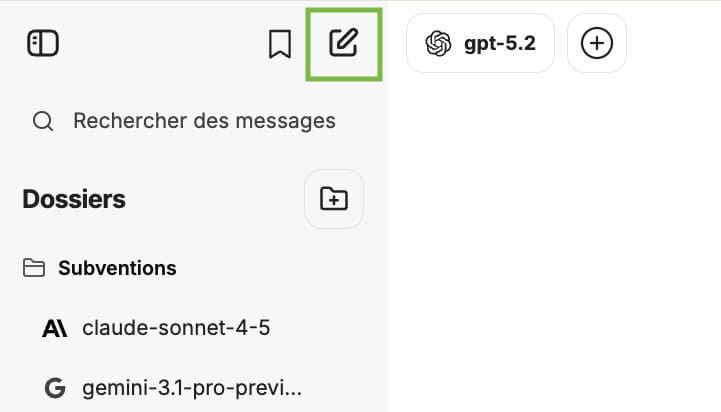
Cliquez sur le bouton « Nouvelle conversation » pour repartir à zéro avec l’IA. Cela évite que des échanges précédents influencent vos nouvelles demandes.
Étape 2: Choisir un modèle d’intelligence artificielle
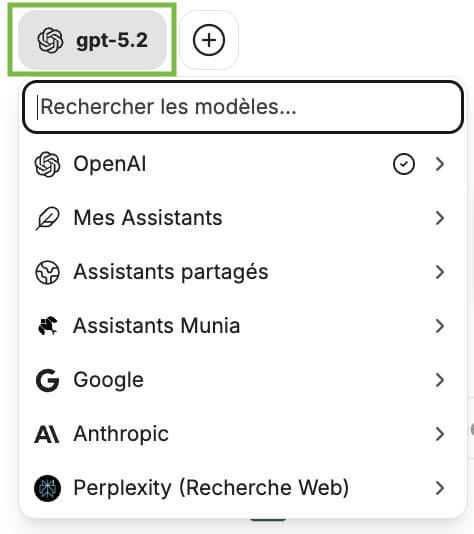
Sélectionnez le modèle souhaité dans la liste disponible. Le nom du modèle choisi s’affichera à deux endroits dans l’interface pour confirmer votre sélection.
Étape 3: Rédiger et envoyer votre premier prompt
Tapez votre question ou consigne dans le champ de texte. Par exemple: « Quel est le délai de convocation d’une assemblée extraordinaire? » Appuyez sur Entrée ou cliquez sur le bouton d’envoi.
Étape 4: Évaluer la réponse reçue
Lisez la réponse générée. Il est tout à fait normal que la première réponse ne soit pas parfaite. Deux options s’offrent à vous pour l’améliorer.
Option A: Ajouter du contexte dans un nouveau message
Si la réponse est incomplète ou trop générale, envoyez un message complémentaire pour préciser votre contexte. Par exemple: « Il s’agit d’une MRC. » L’IA tiendra compte de l’ensemble de la conversation et ajustera sa réponse en conséquence.
Option B: Modifier votre prompt original
Survolez votre premier message avec le curseur pour faire apparaître les icônes d’action. Cliquez sur l’icône en forme de crayon (« Modifier »), ajoutez vos précisions directement dans le prompt, puis cliquez sur « Enregistrer et soumettre ». L’IA génèrera une nouvelle réponse basée sur ce prompt corrigé.
Étape 5: Naviguer entre les versions de votre prompt
Munia conserve toutes les versions de vos prompts. Un indicateur comme « 3/3 » vous indique que vous êtes à la troisième version. Utilisez les flèches gauche et droite pour consulter les versions précédentes et leurs réponses respectives.
Étape 6: Régénérer une réponse
Si votre prompt vous convient mais que la réponse ne vous satisfait pas, cliquez sur le bouton « Régénérer » situé sous la réponse. L’IA produira une nouvelle réponse à partir du même prompt.
Résultat attendu
À la fin de ce tutoriel, vous êtes en mesure d’envoyer un premier message à l’IA, d’affiner votre prompt selon la réponse obtenue, et de naviguer entre les différentes versions d’un échange.
Pour aller plus loin 🚀
🎥 Tutoriel suivant ➡️ 5 – Téléversement OCR et Recherche
