
Localiser l’icône des outils
Dans la fenêtre de conversation où vous envoyez vos messages :
- Repérez l’icône de trombone (📎) qui permet d’ajouter des pièces jointes
- Juste à droite, vous trouverez une icône représentant deux curseurs
- Cliquez sur cette icône pour afficher toutes les options disponibles
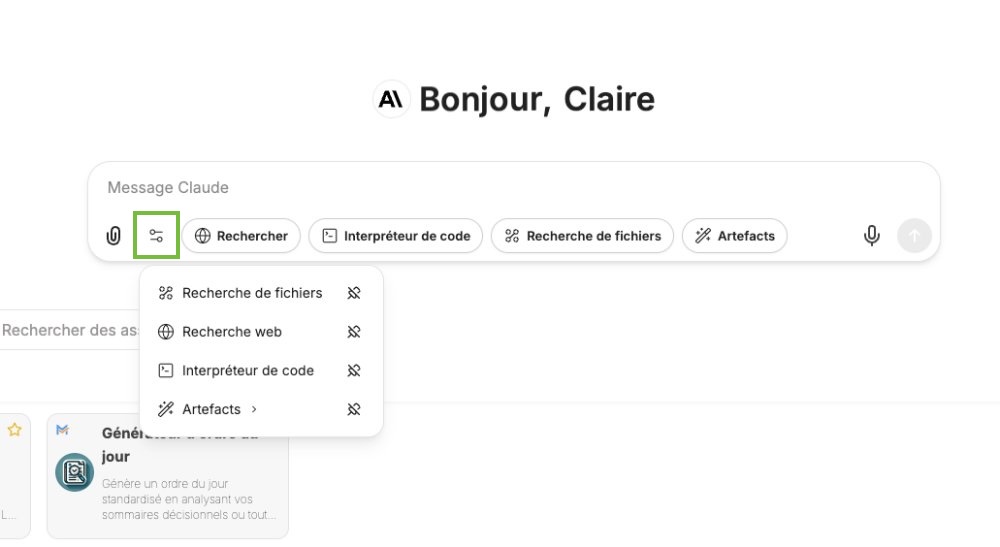
Options disponibles
Une fois le menu ouvert, vous aurez accès à plusieurs fonctionnalités. Pour toujours les afficher, il est possible de cliquer sur la punaise et les épingler.
Voici les différents outils proposés:
Recherche de fichiers
- Permet à l’IA de rechercher dans les documents que vous avez importés
- Idéal pour analyser des fichiers PDF, Word ou Excel
Recherche web
- Active la capacité de l’IA à chercher des informations à jour sur internet
- Utile pour obtenir des données récentes comme des subventions
Interpréteur de code
- Permet à l’IA de générer des fichiers (Word, PDF, Excel, CSV)
- Pratique pour créer des tableaux, graphiques ou documents automatiquement
Artefacts
- Crée du contenu structuré et réutilisable
- Génère des formats éditables et des outils interactifs avec des interfaces visuelles
À retenir
Ces options peuvent également être activées par défaut dans vos assistants personnalisés. Si vous utilisez régulièrement certaines fonctionnalités, configurez-les directement dans vos assistants pour ne pas avoir à les réactiver à chaque fois.
