
Étape 1 – Accéder à la création d’un assistant
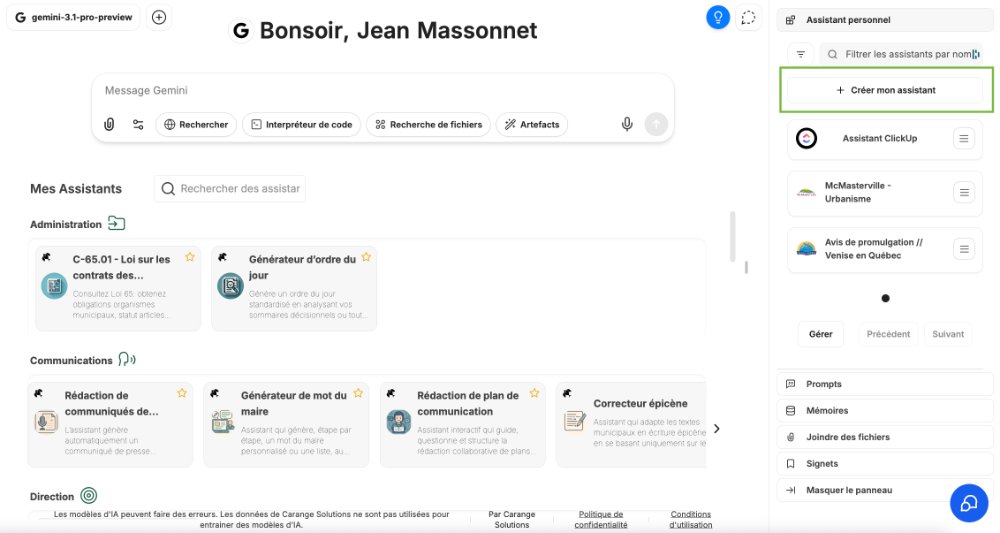
Dans la barre latérale droite, cliquez sur le bouton « Assistant personnel » tout en haut. Vous verrez la liste des assistants auxquels vous avez accès. Cliquez ensuite sur « Créer mon assistant ».
Étape 2 – Remplir les informations de base
Donnez un nom à votre assistant, choisissez une catégorie (ex.: Communications) et rédigez une description. Cette description accompagne le titre de l’assistant et est particulièrement utile si vous le partagez avec des collègues, car elle leur permet de comprendre rapidement à quoi il sert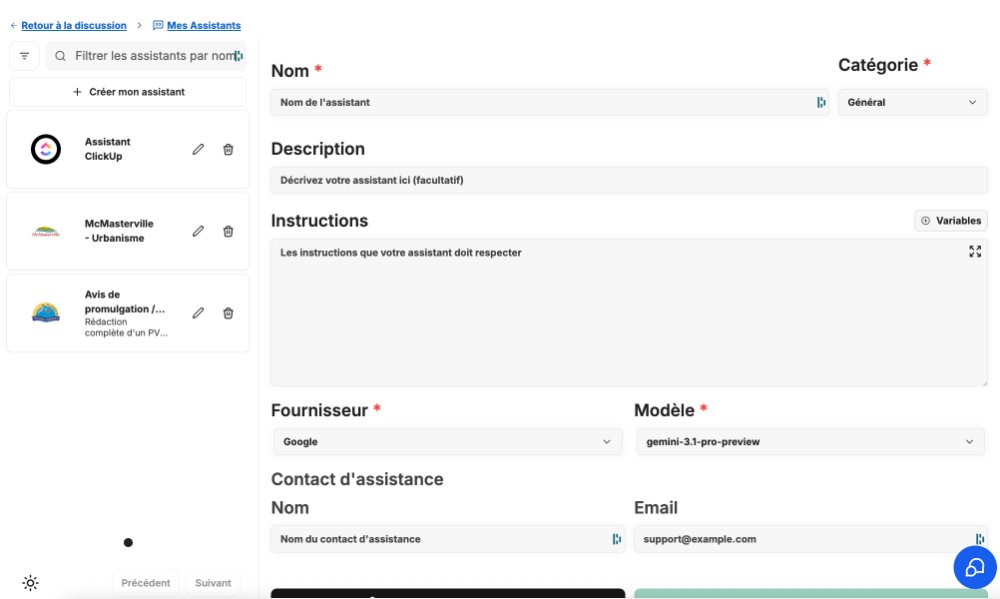
Étape 3 – Rédiger les instructions de l’assistant
C’est ici que vous définissez le comportement de votre assistant. Pour de meilleurs résultats, structurez vos instructions en quatre parties:
- Rôle: Quel est le rôle de l’assistant? (ex.: « Tu es un assistant administratif »)
- Tâche: Qu’est-ce qu’il doit faire? (ex.: « Répondre à des courriels envoyés par des citoyens »)
- Objectif: Quel est le but visé? (ex.: « Assurer une communication claire dans mes courriels »)
- Contexte: Dans quel environnement travaillez-vous? (ex.: « Je travaille au service aux citoyens de la ville de Montréal »)
Étape 4 – Choisir un modèle d’IA et remplir les informations de contact
Sélectionnez le modèle d’IA qui fera fonctionner votre assistant selon votre préférence. Remplissez également votre nom et votre adresse courriel dans les informations de contact. Cela permet aux collègues qui utilisent l’assistant de savoir qui l’a créé.
Cliquez ensuite sur « Créer mon assistant ».
Étape 5 – Configurer les options avancées
Après la création, des paramètres supplémentaires deviennent disponibles:
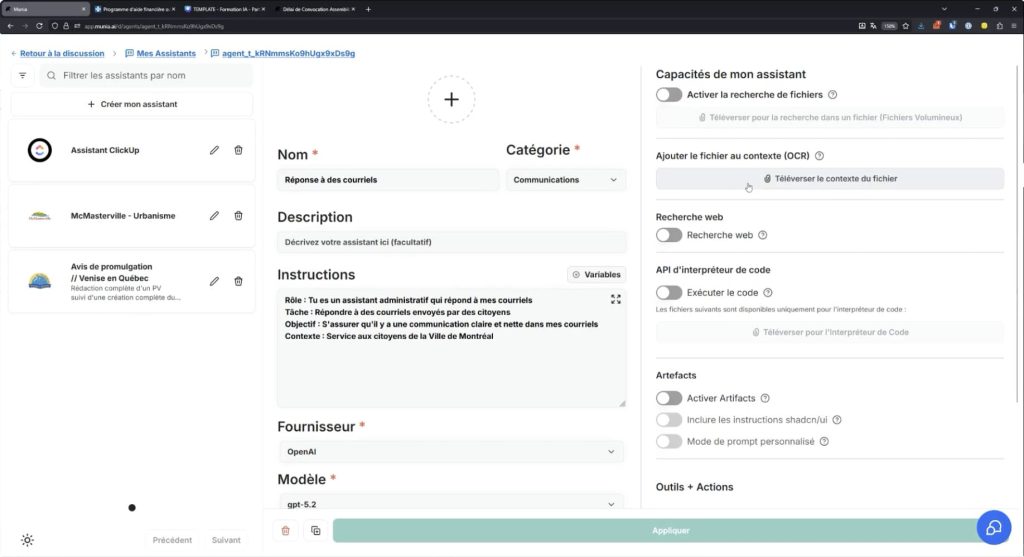
- Fichiers: Téléversez des documents qui s’appliquent en permanence à votre assistant (ex.: gabarits de courriels). Si vos fichiers changent à chaque utilisation, ne les téléversez pas ici.
- Recherche de fichier: Utilisez cette option pour la recherche réglementaire ou documentaire dans vos documents.
- Recherche web: Permet à l’assistant de consulter Internet en temps réel.
- Interpréteur de code: Activez cette option si vous souhaitez que l’assistant génère des fichiers.
- Artefact: Utile pour visualiser la création d’un logiciel en temps réel.
- Outils: Ajoutez la génération d’images (Gemini Image Tools) ou la calculatrice si votre assistant doit effectuer des calculs. Par défaut, l’assistant ne calcule pas.
- Actions: Permet à Munia de communiquer avec d’autres plateformes comme Outlook. Cette fonctionnalité requiert des droits et une expertise TI.
Étape 6 – Configurer les chaînes d’assistants (optionnel)
Il est possible de relier plusieurs assistants entre eux de deux façons:
- Transfert d’assistant: Votre assistant principal agit comme un chef d’orchestre et peut déléguer des tâches à jusqu’à 10 sous-assistants.
- Chaîne d’assistants: Plusieurs assistants sont consultés l’un après l’autre pour traiter votre demande. Vous soumettez votre demande au départ et recevez le résultat final, sans voir ce qui se passe entre les étapes. Assurez-vous qu’aucune validation intermédiaire n’est nécessaire, car le processus n’est pas visible.
Étape 7 – Tester et ajuster votre assistant
Cliquez sur « Retour à la discussion » en haut à gauche. Votre assistant apparaîtra dans la barre latérale droite et dans le répertoire sous sa catégorie. Envoyez-lui un message pour le tester.
Si le résultat n’est pas satisfaisant, cliquez sur le bouton à trois barres horizontales de votre assistant, puis sur « Modifier ». Ajustez les instructions et cliquez sur « Appliquer ». Utilisez ensuite le bouton « Régénérer » pour voir l’effet de vos changements.
Il est tout à fait normal d’ajuster un assistant plusieurs fois avant d’obtenir le résultat voulu. Le temps investi dans sa création vous sera rendu à chaque utilisation.
Bon à savoir
Munia conserve un historique des versions de votre assistant. Si vous regrettez une modification, vous pouvez revenir à une version précédente.
