
La zone centrale: entrer vos demandes
Dès la connexion, vous arrivez à l’écran principal. Munia vous accueille avec une salutation qui varie selon le moment de la journée.
Au centre de l’écran se trouve le champ de saisie, là où vous écrivez vos demandes. Plusieurs boutons l’accompagnent:
- Trombone: téléverser un fichier en format OCR
- Recherche web: compléter une réponse avec des informations provenant d’internet
- Interpréteur de code: générer des fichiers (tableaux, documents, etc.)
- Fichiers volumineux: téléverser des fichiers de grande taille
- Artefact: fonctionnalité avancée de génération de contenu
- Microphone: dicter vos demandes à la voix

Configurer votre compte: une étape essentielle
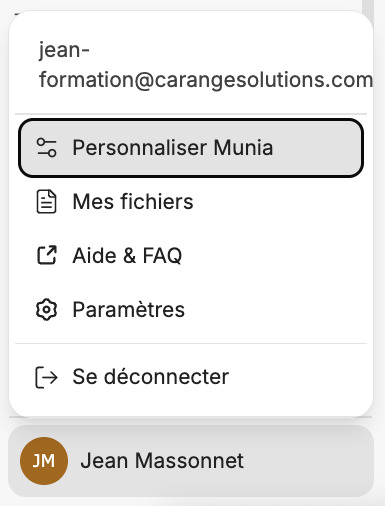
En bas à gauche de l’écran, cliquez sur votre nom, puis sur « Personnaliser Munia ». Ces paramètres s’appliquent à toutes vos conversations et ont priorité sur ce que vous écrivez dans le champ de saisie.
Étape 1 – Renseigner votre profil
On vous invite à cliquer sur votre nom en bas à gauche de l’écran, puis « Personnaliser Munia ».
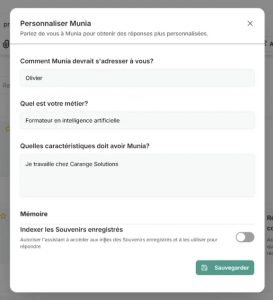
Complétez les champs suivants:
- Votre prénom (comment Munia doit s’adresser à vous)
- Votre rôle au sein de l’organisation, votre fonction
- Toutes les informations pour personnaliser votre compte Munia. Sachez que ces informations seront envoyées à l’IA dans chacun de vos messages. On vous recommande de dire « Je travaille pour al ville de … ». C’est déjà un bon début, mais vous pouvez ajouter plus d’informations si cela vous semble plus pertinent.
Ces informations évitent d’avoir à vous présenter à chaque nouvelle conversation.
Étape 2 – Sauvegarder
Cliquez sur « Sauvegarder ». Une confirmation apparaît à l’écran pour valider vos changements. Vous pouvez rafraîchir votre page si vous ne voyez pas vos changements
La barre latérale gauche: vos conversations
Toutes vos conversations avec Munia s’affichent dans la barre latérale gauche, en ordre chronologique du plus récent au plus ancien.
Organiser avec des dossiers
Pour créer un dossier, cliquez sur l’icône « Dossier » avec le signe +. Pour y ajouter une conversation, faites un glisser-déposer ou utilisez les trois petits points à côté de la conversation, puis sélectionnez « Ajouter au dossier ».
Démarrer une nouvelle conversation
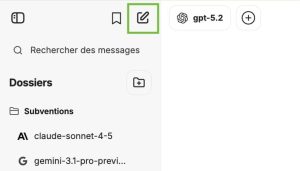
C’est l’un des boutons les plus importants de l’interface. Chaque fois que vous changez de sujet, cliquez sur « Nouvelle conversation ». L’intelligence artificielle mémorise tout le contexte d’une conversation: si vous mélangez les sujets, la qualité des réponses en souffre.
Le répertoire d’intelligence artificielle
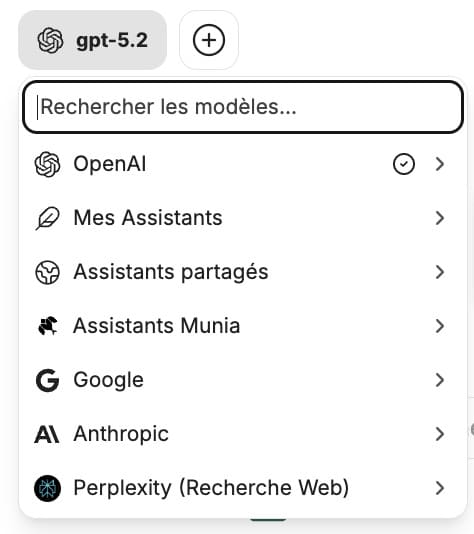
Juste à droite du bouton « Nouvelle conversation » se trouve le répertoire d’intelligence artificielle. Il donne accès aux modèles des grands fournisseurs:
- OpenAI: ChatGPT
- Google: Gemini
- Anthropic: Claude
Vous y trouverez également les instances que vous avez créées, les instances partagées et les instances Munia.
La barre latérale droite
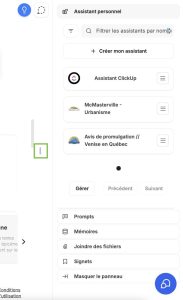
Réduite par défaut, cette barre s’ouvre en cliquant sur la petite flèche grise à droite de l’écran. Elle affiche vos instances personnelles ainsi que les fichiers que vous avez téléversés dans Munia, pour les retrouver et les réutiliser facilement.
Les assistants
En bas de l’écran central, des assistants préconfigurés sont accessibles directement. Ces outils seront détaillés dans une ressource dédiée.
Vous êtes en mesure de naviguer dans l’interface de Munia, de configurer votre profil, d’organiser vos conversations et d’accéder aux différents modèles d’intelligence artificielle disponibles.
Pour aller plus loin :
