
Étapes à suivre
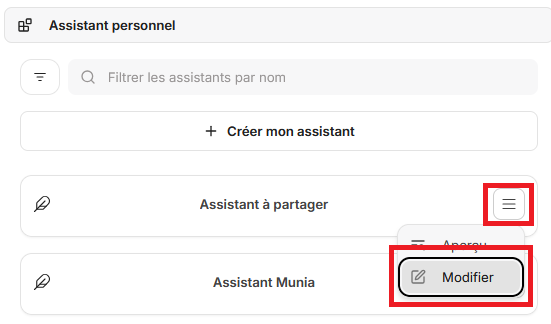
1. Accéder aux paramètres de l’assistant
- Localisez votre assistant dans la barre latérale droite de l’écran.
- Cliquez les boutons
 et « Modifier ».
2. Ouvrir la fenêtre de partage
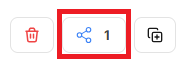
- Dans l’écran des paramètres, repérez le bouton de partage situé en bas à gauche.
- Cliquez sur ce bouton pour accéder aux options de partage.
3. Attribuer les droits d’accès
- Entrez le nom de l’utilisateur avec qui vous souhaitez partager l’assistant.
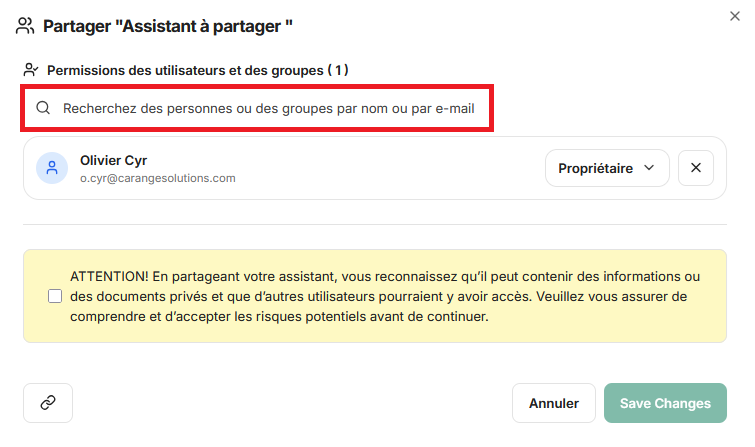
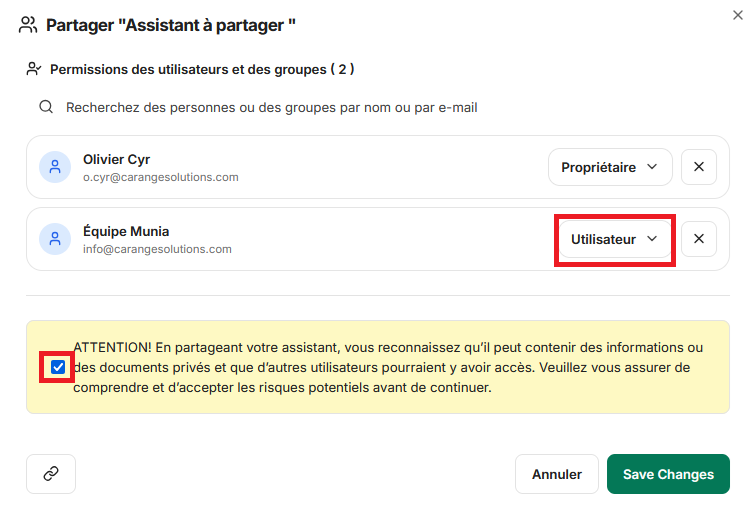
- Choisissez le niveau de droits approprié pour chaque utilisateur :
- Utilisateur : Peut voir et utiliser l’assistant, mais ne peut pas le modifier.
- Éditeur : Peut voir, utiliser et modifier l’assistant.
- Propriétaire : A un contrôle total sur l’assistant, incluant la gestion du partage.
- Lisez le message d’avertissement et cochez la case au bas de la fenêtre.
- Cliquez sur le bouton « Sauvegarder » pour finaliser le partage.
Résultat attendu
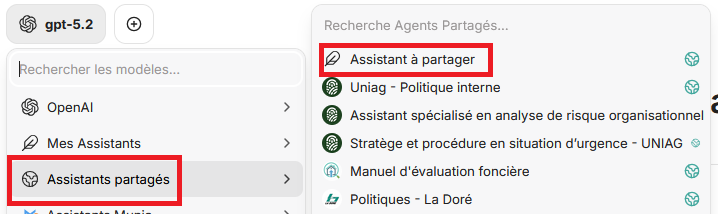
Une fois le partage effectué, l’assistant apparaîtra automatiquement dans le répertoire « Assistants partagés » des utilisateurs concernés. Ce répertoire se trouve en haut à gauche de leur écran Munia.
Les utilisateurs pourront alors accéder à l’assistant selon les droits que vous leur avez accordés.
Note
Seuls les propriétaires peuvent partager un assistant. Si vous êtes simple utilisateur d’un assistant partagé, vous ne pourrez pas le partager à votre tour.
