
Problème rencontré
Lors de l’utilisation de la fonction vocale dans Munia, vous recevez un message d’erreur en anglais sur fond rouge indiquant que votre message est trop court (« Message too short » ou similaire), même lorsque vous parlez normalement.
Cause du problème
Ce bug survient lorsque les paramètres de reconnaissance vocale ne sont pas correctement synchronisés avec la langue française. Une réinitialisation simple permet de résoudre ce problème.
Solution étape par étape
1. Accéder aux paramètres
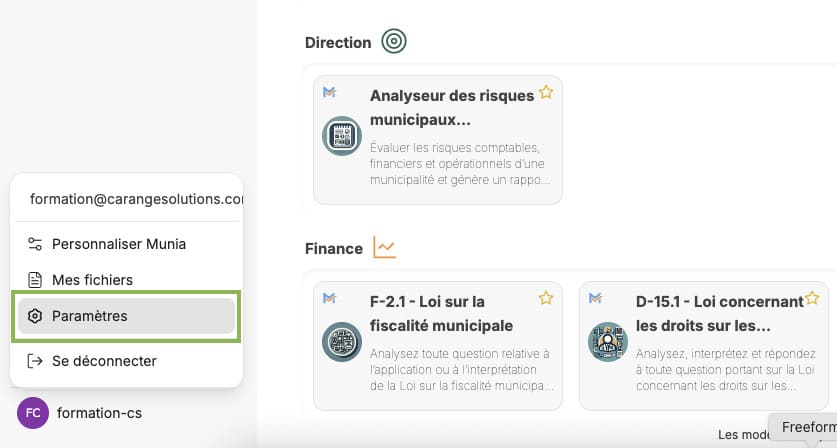
Cliquez sur votre prénom et nom situés en bas à gauche de l’écran Munia.
2. Ouvrir les paramètres
Dans le menu qui apparaît, sélectionnez « Paramètres ».
3. Accéder à l’onglet Paroles
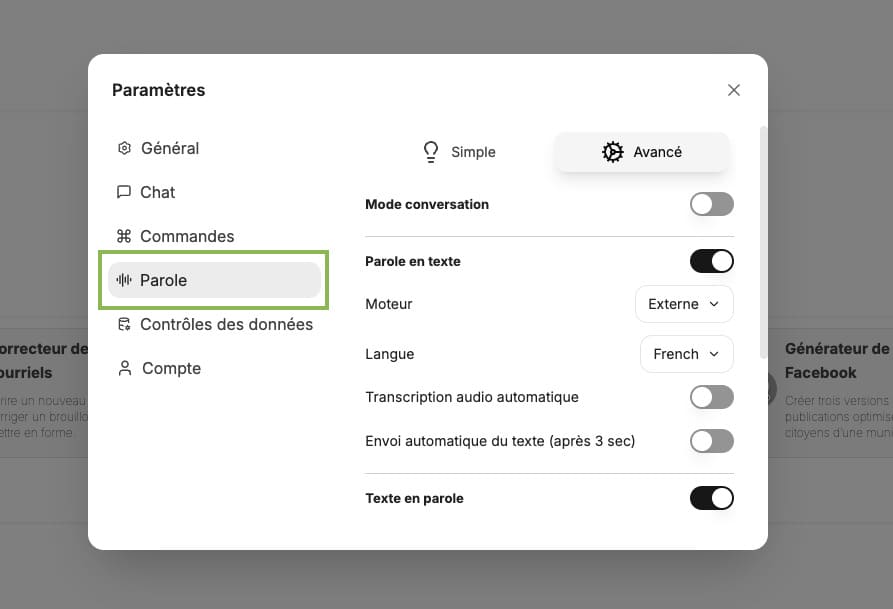
Une fois dans les paramètres, cliquez sur l’onglet « Paroles ». Il s’agit du quatrième onglet dans le menu des paramètres.
4. Changer temporairement de langue
Dans la section de sélection de langue:
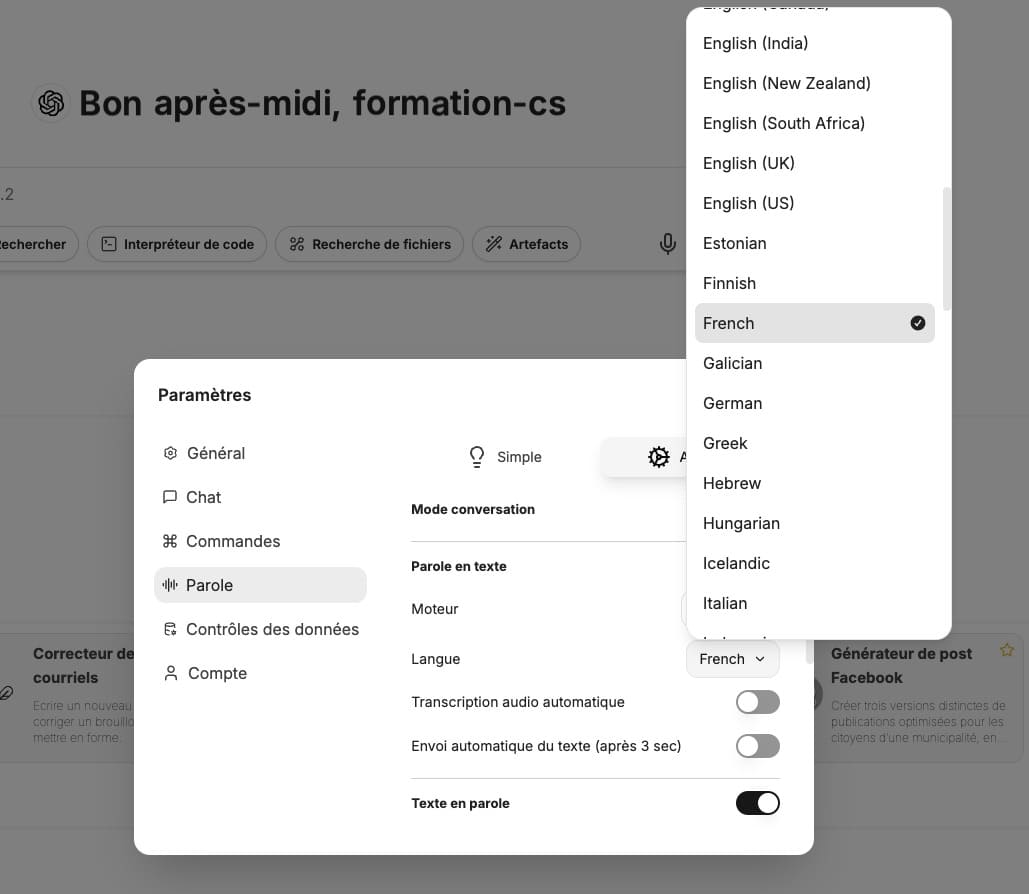
- Cliquez sur le menu déroulant de langue
- Sélectionnez n’importe quelle autre langue (par exemple: anglais, espagnol, etc.)
- Confirmez votre choix
5. Revenir au français
Une fois la nouvelle langue sélectionnée:
- Rouvrez le menu déroulant de langue
- Sélectionnez « Français »
- Confirmez votre choix
6. Fermer les paramètres
Fermez la fenêtre des paramètres en cliquant sur le X ou en cliquant en dehors de la fenêtre.
7. Tester à nouveau le micro
Réessayez d’utiliser la fonction vocale. Le micro devrait maintenant fonctionner correctement sans afficher le message d’erreur.
Pourquoi cette solution fonctionne
Cette manipulation force la réinitialisation des paramètres de reconnaissance vocale. En changeant temporairement de langue puis en revenant au français, vous permettez à Munia de reconfigurer correctement les paramètres de détection vocale.
Si le problème persiste
Si après avoir suivi ces étapes le problème n’est toujours pas résolu:
- Vérifiez que votre navigateur a bien l’autorisation d’accéder à votre microphone
- Redémarrez votre navigateur
- Contactez notre support via le chat intégré dans Munia ou par courriel
