
Comprendre les deux méthodes avant de commencer
Avant de téléverser un fichier, il est important de comprendre la différence entre les deux options disponibles, car elles ne traitent pas les documents de la même façon.
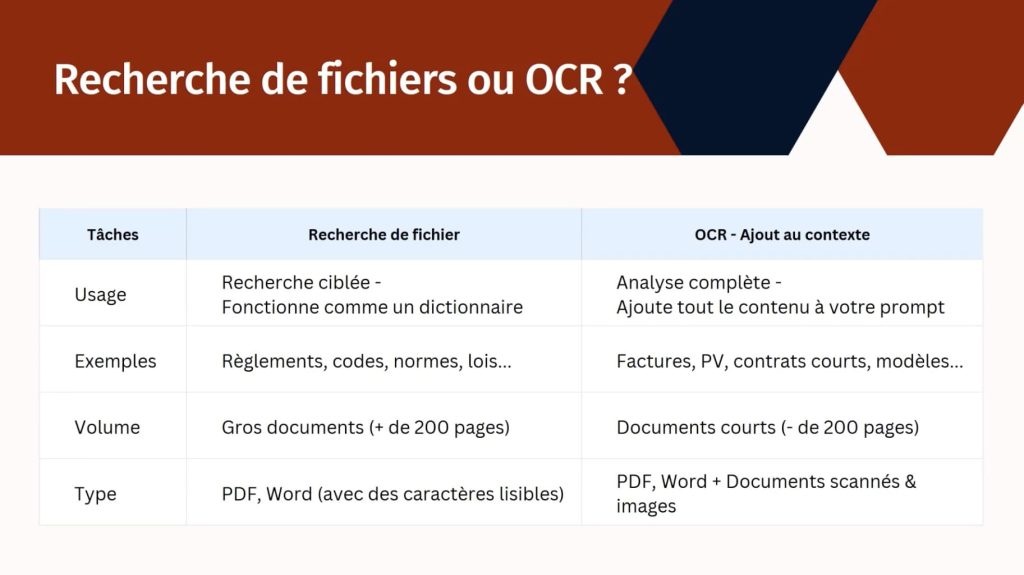
Fichier OCR (par défaut)
OCR signifie « reconnaissance optique de caractères ». Cette technologie permet à Munia de lire du texte qui se trouve sous forme d’image, comme dans un PDF scanné où il est impossible de sélectionner du texte ou d’effectuer une recherche avec Ctrl+F.
Ce mode traite le fichier dans son intégralité, ce qui est idéal quand le contenu complet est nécessaire pour répondre correctement, comme pour résumer un document ou analyser un tableau.
À utiliser pour:
- Les fichiers Word, Excel, PDF éditables
- Les documents scannés (images de texte)
- Les fichiers de moins de 200 pages environ
Recherche de fichier (pour documents volumineux)
Ce mode fonctionne comme un dictionnaire: Munia n’analyse pas tout le document, mais cible rapidement les passages pertinents selon la question posée. Cela permet de travailler avec des fichiers de plusieurs centaines de pages sans surcharger le traitement.
À utiliser pour:
- Les règlements municipaux
- Les codes, normes et lois
- Tout document de plus de 200 pages
Étapes: téléverser un fichier en mode OCR
- Ouvrir une conversation dans Munia.
- Cliquer sur l’icône en forme de trombone dans la zone de saisie.
- Sélectionner le fichier sur votre ordinateur et confirmer.
- Une fois téléversé, un carré bleu avec la lettre « T » apparaît sur l’icône du fichier. Cela confirme que le fichier est bien en mode OCR.
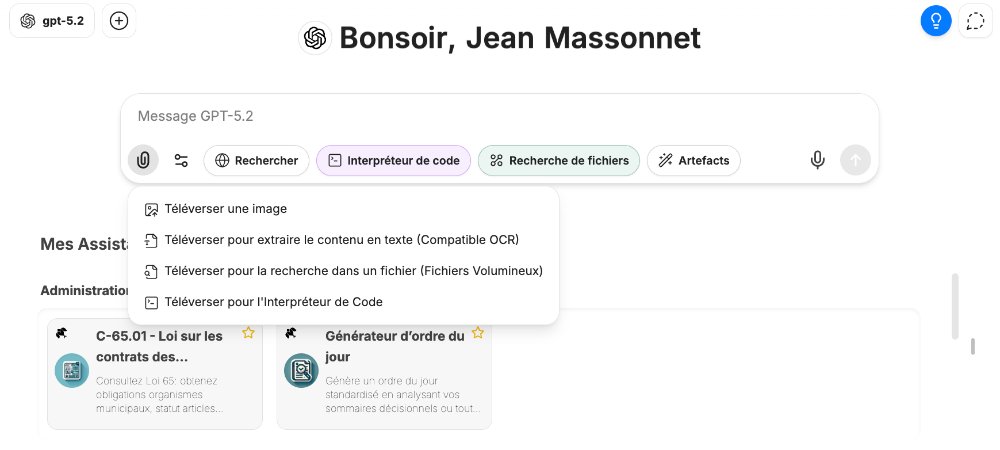
Étapes: téléverser un fichier en mode Recherche de fichier
- Ouvrir une conversation dans Munia.
- Repérer le bouton « Recherche de fichier » et l’activer. L’icône change de couleur pour indiquer que le mode est activé.
- Cliquer ensuite sur le trombone. Une nouvelle option apparaît pour téléverser le fichier dans ce mode volumétrique.
- Sélectionner le document (par exemple, un règlement municipal ou un code de loi) et confirmer le téléversement.
Résultat attendu
Après le téléversement, Munia dispose du contexte nécessaire pour répondre à vos questions en tenant compte du document fourni. La méthode choisie influe directement sur la précision et la pertinence des réponses.
Règle simple à retenir
Utiliser le mode OCR par défaut pour la majorité des fichiers du quotidien. Basculer vers la Recherche de fichier uniquement pour consulter de la documentation réglementaire ou légale volumineuse.
Pour aller plus loin 🚀
🎥 Tutoriel suivant ➡️ 7 – Recherche Web
